 PMU Perfect
Das Foto bleibt auf deinem Handy
Kein Upload, kein Server, kein Konto. Keine Gesichtserkennung: Du wählst das Gesicht.
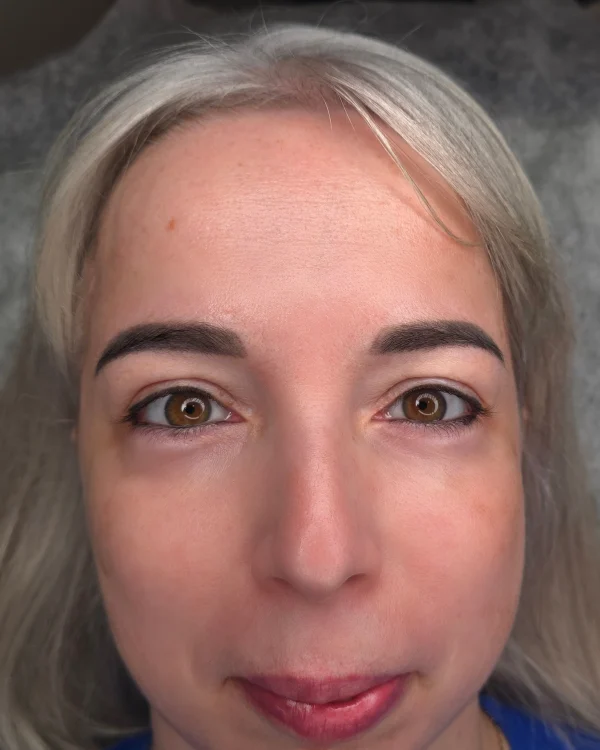
Mildert feine Linien, Flecken und Rötungen auf dem Foto deiner Kundin und erhält die Poren, damit die Haut natürlich wirkt. Brauen, Augen und Lippen werden nie berührt.
3 Schritte: Foto wählen, Gesicht antippen, speichern. Das Foto bleibt auf deinem Handy.
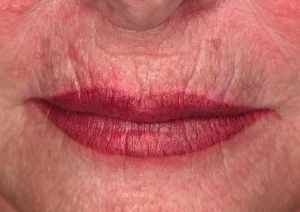
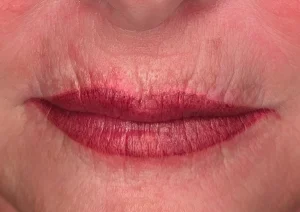
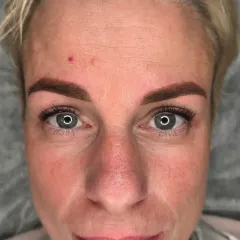
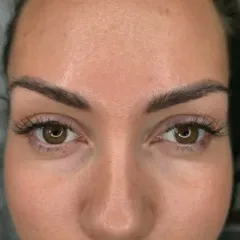
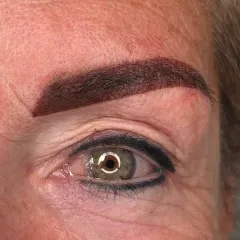
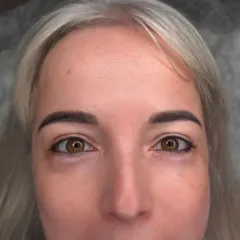
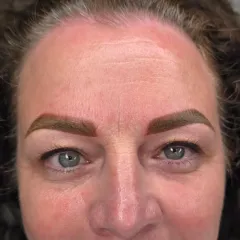
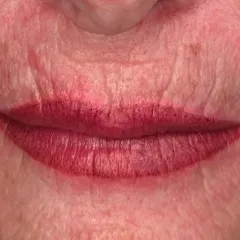
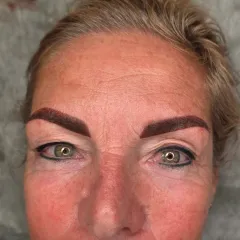
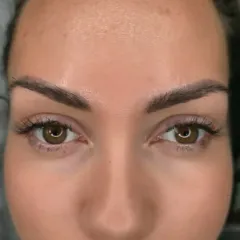
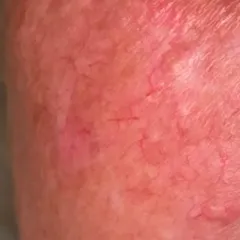
: links das Original, rechts die Retusche. Unten wählst du ein Beispiel: eine junge Kundin, eine mittleren Alters oder eine ältere.
Probier es mit deinem eigenen FotoWas die App mit der Haut macht:
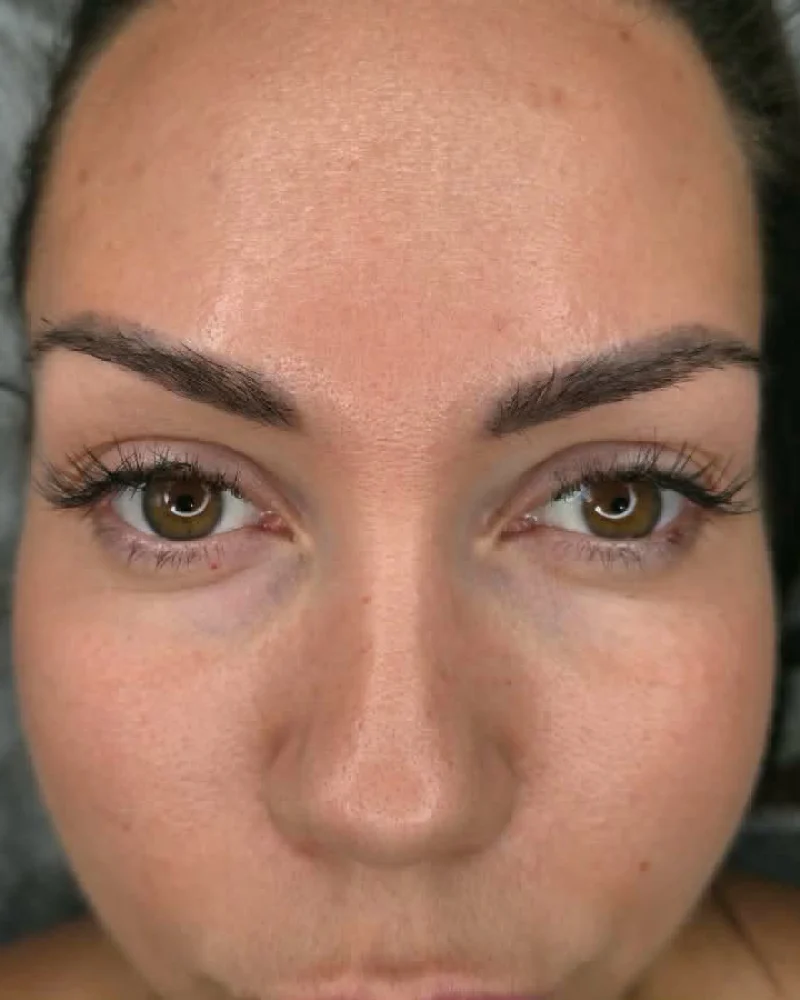
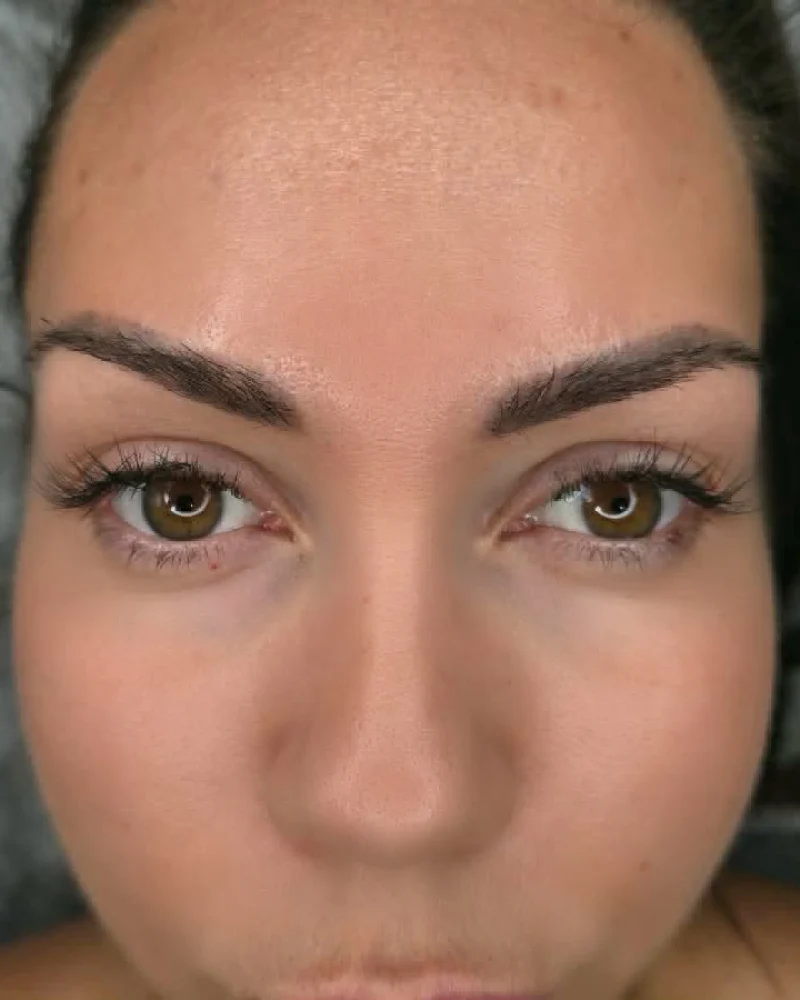
PMU Perfect macht die Haut drumherum weicher, und deine Handschrift bleibt, wie sie ist: Brauen, Lippen und Lidstrich wie im Original. Sie zu retuschieren wäre irreführende Werbung.
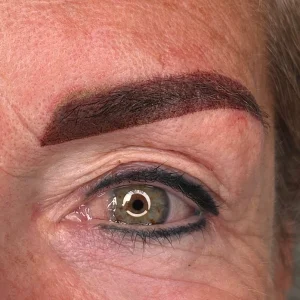
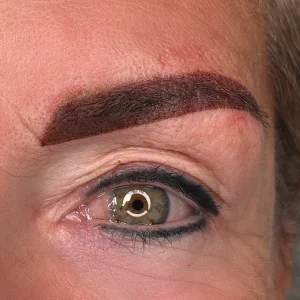
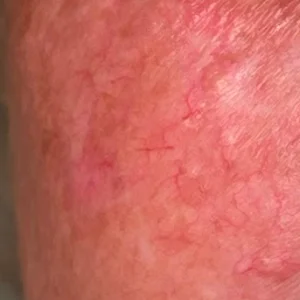
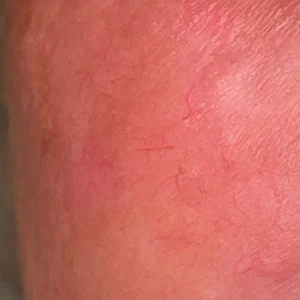
Kein Upload, kein Server, kein Konto. Keine Gesichtserkennung: Du wählst das Gesicht.
Mit „Schütze deine Arbeit“ bleiben Brauen, Lidstrich und Lippenkontur unberührt, genau so, wie du sie gemacht hast.
Nach dem ersten Besuch läuft sie ohne Netz: im Studio ohne Empfang oder im Flugmodus.
Gleiche Größe und Ausrichtung wie das Original, nie beschnitten. Auf dem iPhone landet es über Teilen und „Bild sichern“ in Fotos.
Künstliche Intelligenz wird nur genutzt, um das Gesicht im Foto zu finden. Der Rest ist ganz normale Hautretusche.
AI Act: Verordnung (EU) 2024/1689 über künstliche Intelligenz.
Aus der Galerie deines Handys, in voller Auflösung.
Die App findet das Gesicht von selbst. Sind mehrere Personen im Bild, tippst du die an, die du retuschieren willst.
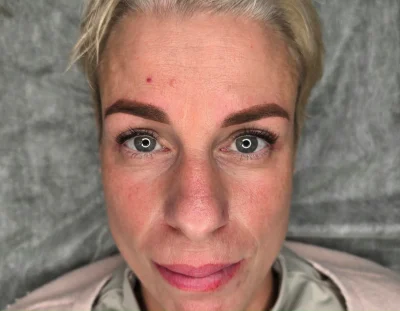
Das retuschierte Foto landet in deiner Galerie, bereit für Instagram.
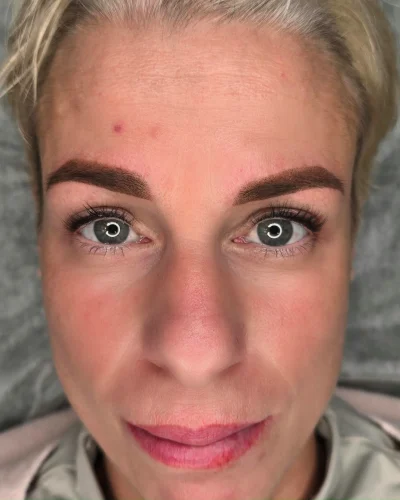
Was PMU-Artists vor der Installation fragen.
Nein. Sie wird über den Browser von dieser Seite installiert und braucht wenig Platz.
Nein. Das Foto bleibt auf deinem Handy: kein Server, kein Konto.
Nie. Brauen, Augen, Lippen und Lidstrich bleiben so, wie du sie gemacht hast.
Tippe auf Foto speichern, dann auf Teilen und „Bild sichern“: Du findest es in Fotos.
Ja, nach dem ersten Besuch. Auch im Flugmodus.
Nein. Sie speichert es in gleicher Größe und Ausrichtung wie das Original.
Ganz ohne App Store: Die App wird von dieser Seite installiert und braucht wenig Platz. Hier siehst du Schritt für Schritt, was du antippst.
 iPhone, in Safari
Du nutzt Chrome auf dem iPhone? Tippe auf Teilen in der Adressleiste, dann auf „Zum Home-Bildschirm“.
 Android, in Chrome
Meist reicht die Taste „App installieren“: Das Installationsfenster öffnet sich sofort. Falls nicht:


 Aus Instagram, Facebook oder TikTok geöffnet
Diese Apps können sie nicht installieren: Öffne die Seite zuerst in Safari oder Chrome.
 Am Computer
PMU Perfect ist fürs Handy gemacht: Öffne diese Seite auf deinem Handy und installiere sie dort. Am Computer geht es so: