 PMU Perfect
A fotó a telefonon marad
Nincs feltöltés, nincs szerver, nincs fiók. Arcfelismerést sem használ: az arcot te választod ki.
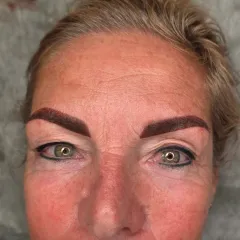
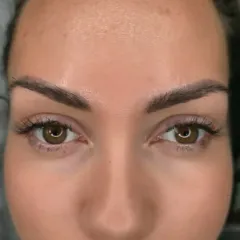
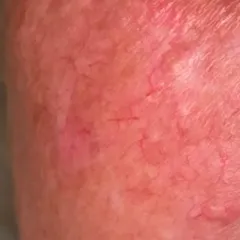
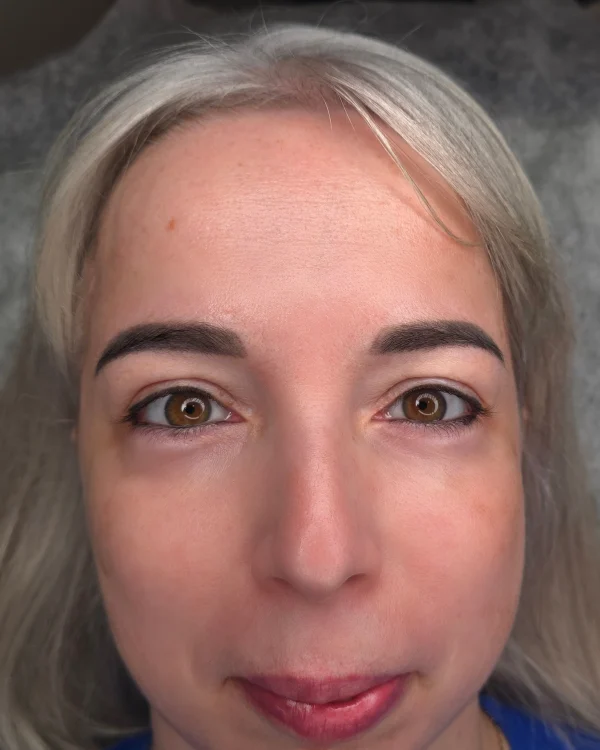
Finomítja a vendég fotóján a ráncokat, a foltokat és a pirosságot, a pórusokat megtartja, így a bőr természetes marad. A szemöldökhöz, a szemhez és az ajakhoz soha nem nyúl.
3 lépés: válaszd ki a fotót, koppints az arcra, mentsd el. A fotó a telefonon marad.
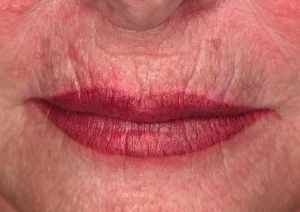
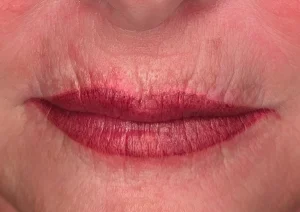
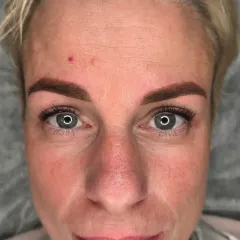
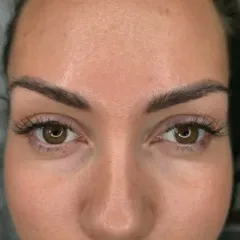
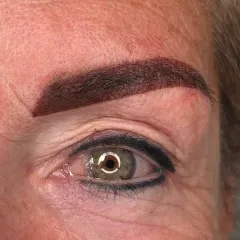
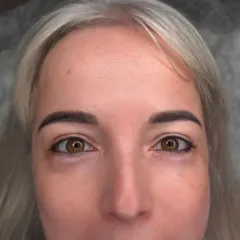
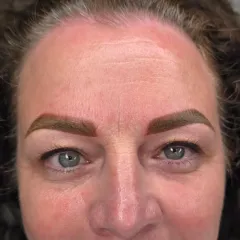
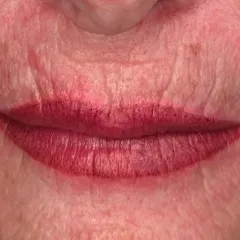
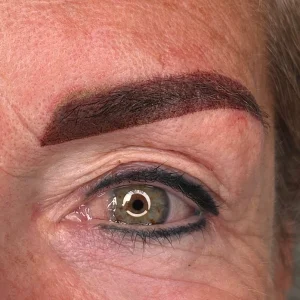
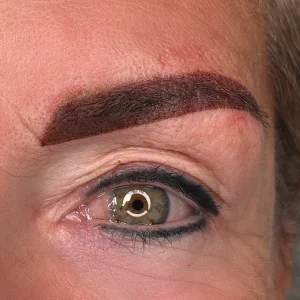
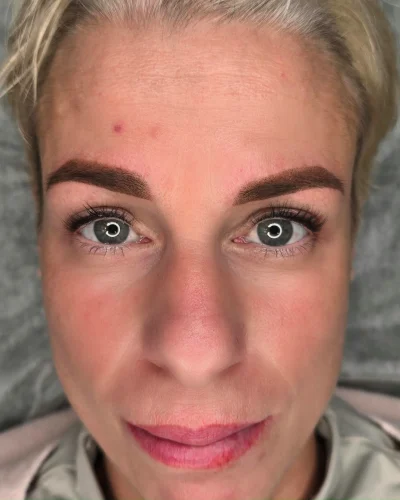
: balra az eredeti kép, jobbra a retusált. Lent válassz példát: fiatal, középkorú vagy idősebb vendég.
Próbáld ki a saját fotóddalMit csinál az app a bőrrel:
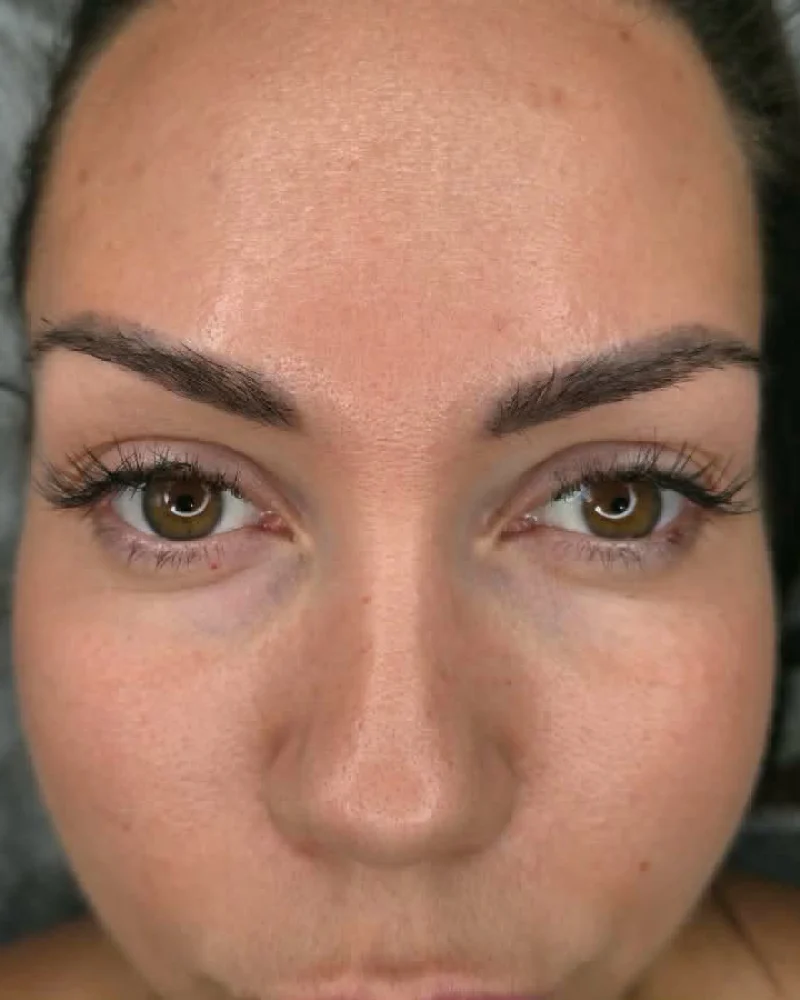
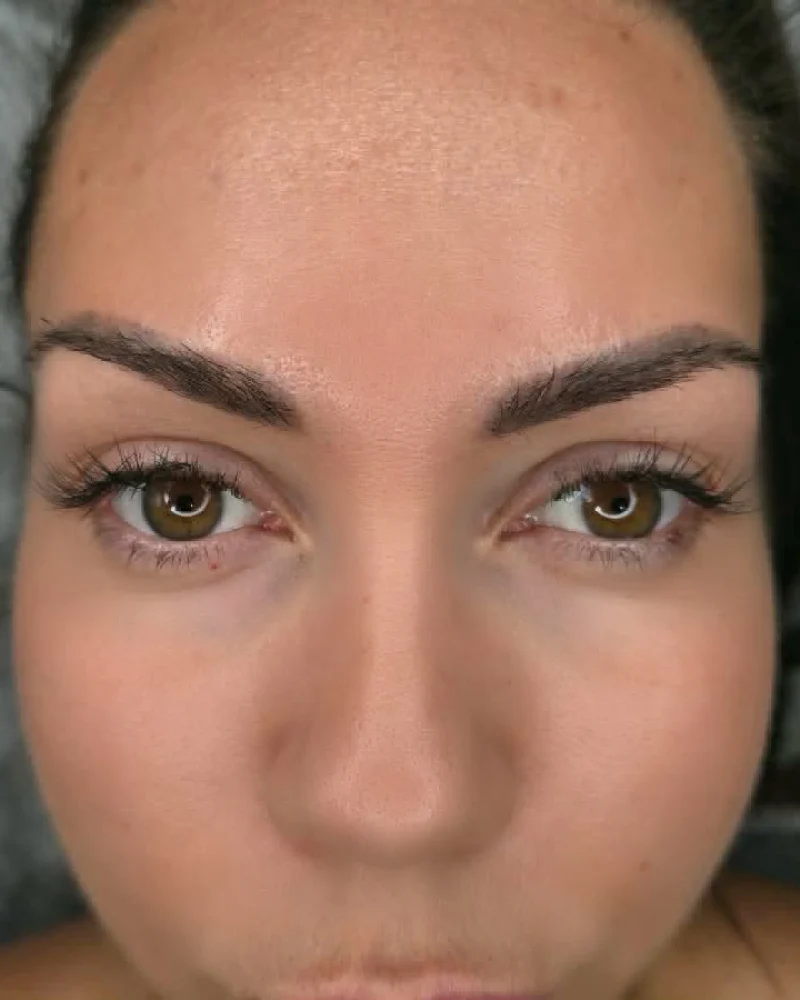
A PMU Perfect körülötte finomítja a bőrt, az aláírás pedig olyan marad, amilyen: a szemöldök, az ajak és a szemhéjtus pontosan olyan, mint az eredetin. Ha ezeket is retusálná, az megtévesztő reklám lenne.
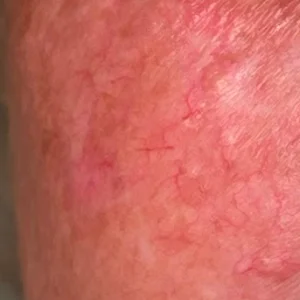
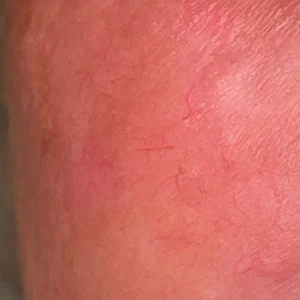
Nincs feltöltés, nincs szerver, nincs fiók. Arcfelismerést sem használ: az arcot te választod ki.
A „Védd a munkádat” bekapcsolásával a szemöldök, a szemhéjtus és az ajakkontúr érintetlen marad, pontosan olyan, ahogy elkészítetted.
Az első megnyitás után offline is működik: a szalonban térerő nélkül vagy repülő üzemmódban is.
Ugyanakkora és ugyanolyan állású, mint az eredeti, soha nem vágja meg. iPhone-on a Megosztás, majd a „Kép mentése” teszi a Fotók közé.
A mesterséges intelligencia csak az arc megtalálására szolgál. A többi hagyományos bőrretus.
AI Act: a mesterséges intelligenciáról szóló (EU) 2024/1689 rendelet.
A telefon galériájából, teljes felbontásban.
Az app magától megtalálja az arcot. Ha többen vannak a fotón, arra koppintasz, akit retusálni szeretnél.
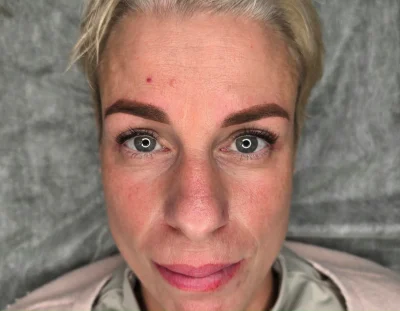
A retusált fotó a galériába kerül, készen az Instagramra.
Amit a PMU-sminkesek kérdeznek telepítés előtt.
Nem. A böngészőből, erről az oldalról telepíthető, és kevés helyet foglal.
Nem. A fotó a telefonon marad: nincs szerver, nincs fiók.
Soha. A szemöldök, a szem, az ajak és a szemhéjtus úgy marad, ahogy elkészítetted.
Koppints a Fotó mentése gombra, majd a Megosztásra és a „Kép mentése” sorra: a Fotók között találod.
Igen, az első megnyitás után. Repülő üzemmódban is.
Nem. Ugyanakkora méretben és ugyanolyan állásban menti, mint az eredeti.
Nem kell hozzá App Store: erről az oldalról telepíthető, és kevés helyet foglal. Íme, mire kell koppintanod, lépésről lépésre.
 iPhone, Safarival
Chrome-ot használsz iPhone-on? Koppints a Megosztás ikonra a címsorban, majd a „Főképernyőhöz adás” sorra.
 Android, Chrome-mal
Általában elég az „App telepítése” gomb: azonnal megnyílik a telepítő ablak. Ha nem nyílik meg:


 Instagramból, Facebookból vagy TikTokból nyitottad meg
Ezekből az appokból nem lehet telepíteni: előbb nyisd meg az oldalt Safariban vagy Chrome-ban.
 Számítógépen
A PMU Perfect telefonra készült: nyisd meg ezt az oldalt a telefonodon, és onnan telepítsd. Számítógépen így megy: